Что получится
С главного экрана перейдёте к проекту, заданию или агенту.
Что нужно подготовить
- Вход в кабинет
Пошаговая инструкция
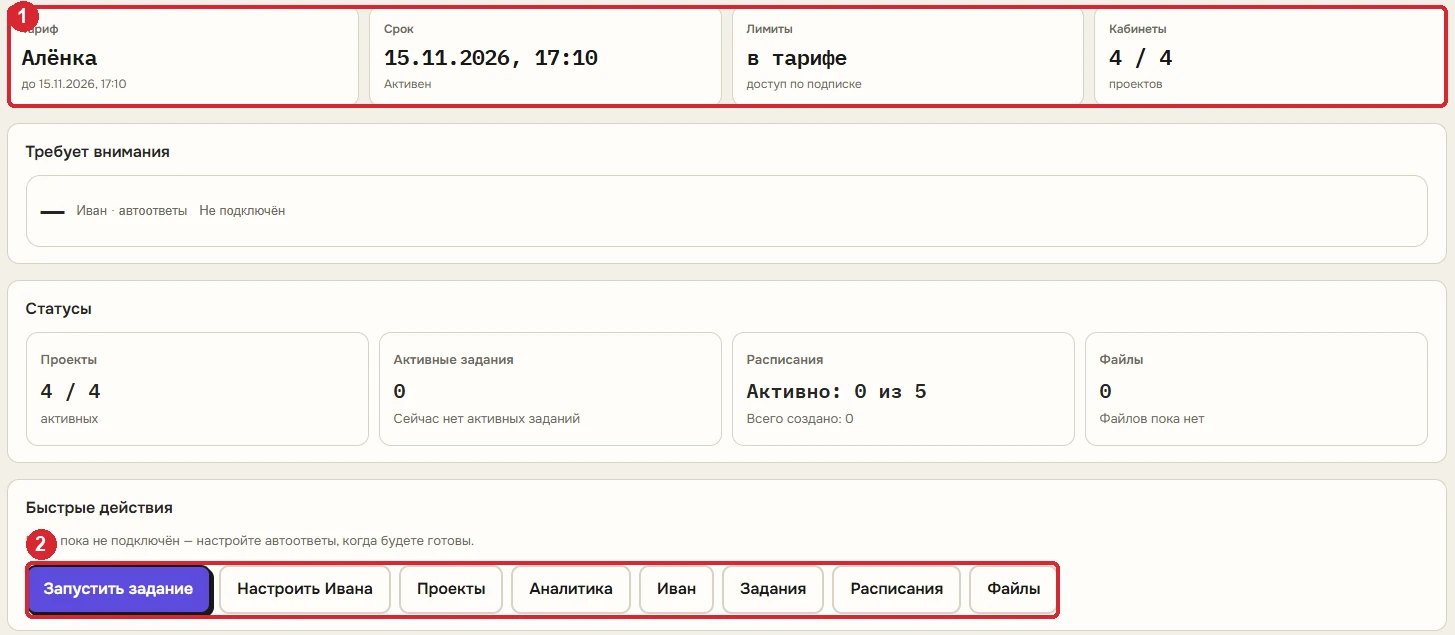
- Откройте «Обзор» — обычно это домашний экран после входа.
 Увеличить изображение ↗
1 — проверьте состояние кабинета. 2 — откройте нужный раздел через быстрые действия. Суммы и сроки учебного примера у вас будут другими. - Сверху видны тариф, срок, запросы к помощнику и число кабинетов (если доступно).
- Блоки статусов: проекты, активные задания, расписания, файлы.
- Быстрые действия ведут в проекты, задания, расписания, файлы или агента.
- Если нет проектов или задача недоступна — на экране будет подсказка с кнопкой. Что именно закрыто, смотрите в «Почему задача недоступна».
Как выглядит успешный результат
Вы запускаете нужный раздел с обзора за один клик.
Частые ошибки и решения
Типичных сбоев на этом шаге немного — если что-то иное, напишите в поддержку.
Что функция пока не умеет
- Набор карточек зависит от роли и включённых функций аккаунта.
Не помогло? Напишите в поддержку @Vitalisb2b
или командой
/feedback в боте. Что приложить — в инструкции.