Что получится
Создадите проект и поймёте, что к нему крепится.
Что нужно подготовить
- Вход в кабинет
Пошаговая инструкция
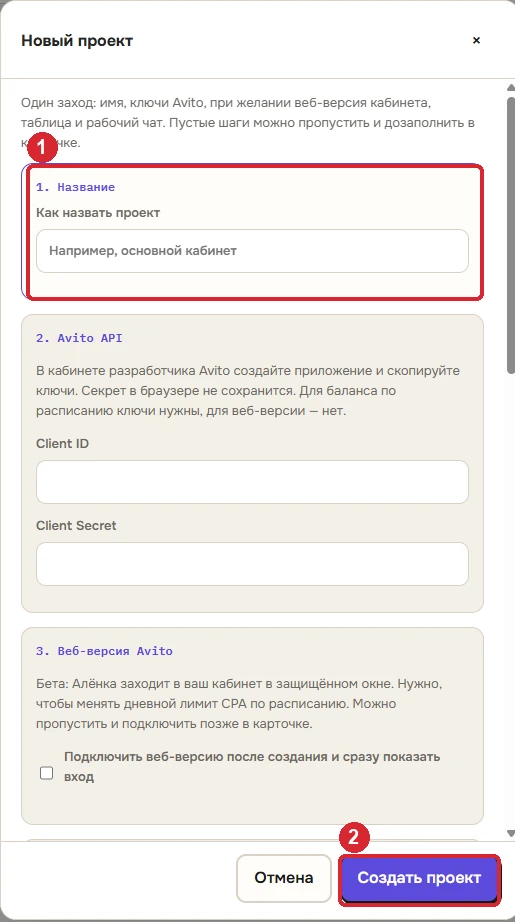
- Откройте «Проекты» → «Добавить проект».
 Увеличить изображение ↗
1 — укажите имя проекта. Подключения можно заполнить сразу или позже. 2 — «Создать проект». На снимке показана форма до создания. - Укажите имя. В том же окне можно сразу вставить ключи Avito, ссылку на таблицу и id чата.
 Увеличить изображение ↗
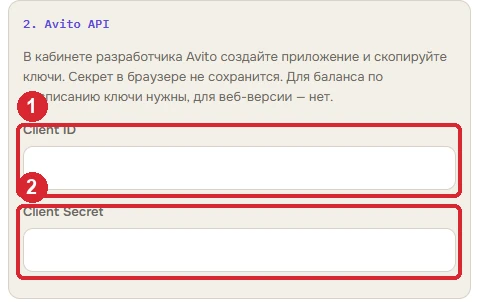
1 — Client ID, 2 — Client Secret из приложения Avito. Поля на учебном снимке пустые; успешное подключение определяется результатом проверки, а не наличием формы. - Пустой шаг можно пропустить и дособрать в карточке проекта.
- Один кабинет Avito — один проект. Можно завести несколько проектов.
- На странице «Проекты» две полки: активные и архив. В карточке «Отправить в архив» останавливает отчёты и заполнение таблиц по этому проекту. Вернуть — «Из архива».
- Удаление отдельно и его нельзя отменить. Пропадут ключи Avito, подключения таблиц, расписания и доступы сотрудников. Оплаченный модуль и место в подписке сами не освобождаются.
Как выглядит успешный результат
В карточке проекта видны статусы Avito, таблицы и рабочего чата; кнопки пишут, чего не хватает.
Частые ошибки и решения
- Нет баланса и выгрузки — Сначала подключите Avito API.
Что функция пока не умеет
- Таблица и рабочий чат крепятся к проекту, не «в воздухе».
Не помогло? Напишите в поддержку @Vitalisb2b
или командой
/feedback в боте. Что приложить — в инструкции.