Что получится
Вы поймёте, куда нажать для задачи, отчёта, расписания и тарифа.
Что нужно подготовить
- Успешный вход в кабинет
Пошаговая инструкция
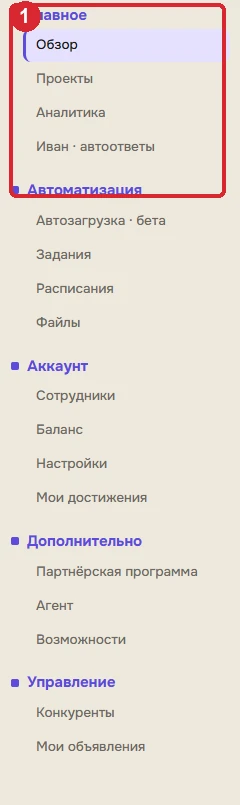
- «Обзор» — сводка по проектам и быстрые действия (если раздел виден).
 Увеличить изображение ↗
Разделы собраны по задачам. Откройте нужный пункт; состав меню зависит от ваших прав и подключённых услуг. - «Агент» — новый диалог обычным языком, файлы и Excel (нужен доступ к агенту).
- «Возможности» — каталог услуг со статусом для вашего аккаунта (если пункт есть в меню).
- «Проекты» — имя, Avito API, при желании веб-версия Avito, таблица и рабочий чат.
- «Задания» — статусы фоновых задач, отмена, скачивание результата.
- «Файлы» — готовые Excel и отчёты для повторного скачивания.
- «Расписания» — регулярные отчёты и сигналы по событию.
- «Тариф и оплата» — подписка, квоты и оплата картой на этой странице. Бот («Оплата и тарифы») — запасной канал.
- «Сотрудники» — приглашения к вашим проектам (если раздел доступен).
- «Партнёрская программа» — в меню кабинета. «Аналитика» — только если подключена к аккаунту.
Как выглядит успешный результат
Вы открываете нужный раздел по задаче, а не ищете команду наугад.
Частые ошибки и решения
- Нет нужного пункта меню — Функция может быть по тарифу, в бете или открываться постепенно. См. «Нет раздела».
Что функция пока не умеет
- Telegram и MAX нужны для входа и доставки файлов.
- Подсказки «?» рядом с заголовком ведут в эту справку.
Не помогло? Напишите в поддержку @Vitalisb2b
или командой
/feedback в боте. Что приложить — в инструкции.