Что получится
У сотрудника появится вход в ваш кабинет. Он открывает ссылку в браузере и работает с тем, что вы ему открыли.
Как сделать ссылку
- Откройте в кабинете раздел «Сотрудники».
- Напишите имя, чтобы потом понять, чья это ссылка. Например: «Марина».
 Увеличить изображение ↗
Введите имя или комментарий и создайте ссылку. Затем откройте настройку доступа; создание ссылки само по себе не объясняет объём прав. - Нажмите «Создать ссылку».
- Откроется окно «Настроить доступ».
Как открыть полный доступ
Полный доступ нужен, если человек должен работать в кабинете так же, как вы: настраивать проекты, автозагрузку, аналитику, ставки, Ивана и остальные разделы, которые у вас уже открыты.
- В окне «Настроить доступ» включите «Полный доступ как у клиента».
- Нажмите «Сохранить доступ».
- Нажмите «Копировать ссылку».
- Отправьте ссылку сотруднику в любой мессенджер.
- Он открывает ссылку и попадает в ваш кабинет.
Если какой-то раздел у вас ещё не оплачен, у сотрудника он тоже закрыт. Когда вы его откроете, сотрудник увидит его после обновления страницы. Ссылку заново отправлять не нужно.
Если полный доступ не нужен
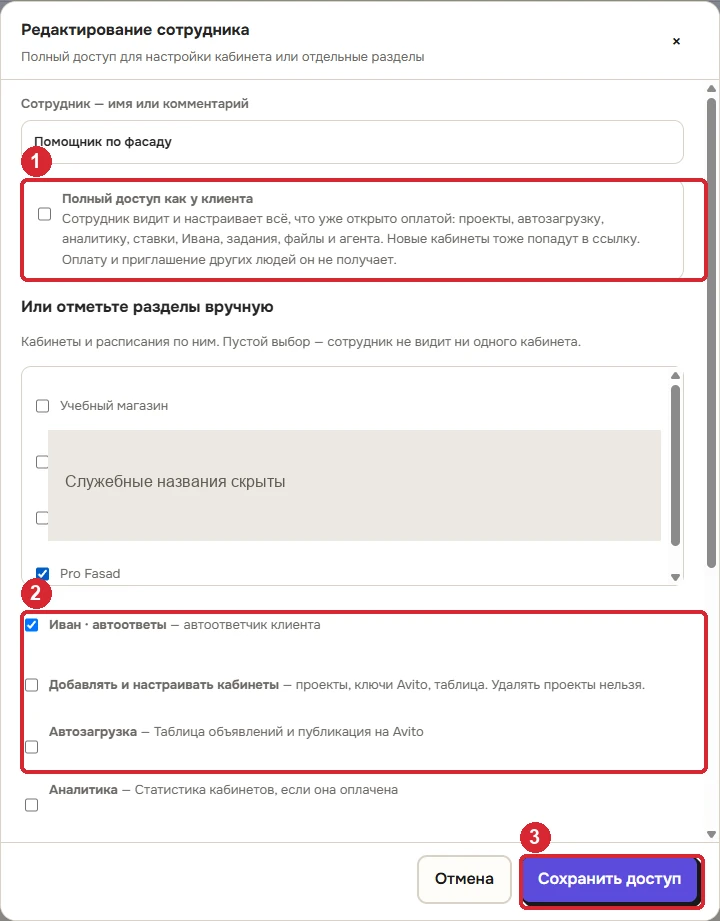 Увеличить изображение ↗
Галочку «Полный доступ как у клиента» не включайте. Отметьте только нужные кабинеты и разделы, затем нажмите «Сохранить доступ» и отправьте ссылку.
Позже доступ можно расширить: «Сотрудники» → «Настроить доступ» → включите полный доступ → «Сохранить доступ».
Чего ссылка не открывает
- Оплату тарифа. Платите вы.
- Раздел «Сотрудники». Приглашать других людей и отзывать ссылки может только владелец кабинета.
- Удаление ваших проектов.
Как поменять или закрыть доступ
- Поменять, что видно. «Настроить доступ» → сохраните. Ссылку заново не отправляйте: сотруднику достаточно обновить страницу.
- Сделать другую ссылку. «Новая ссылка». Старая сразу перестанет работать, новую нужно отправить ещё раз.
- Закрыть вход. «Отозвать». Ссылка больше не пустит в кабинет. Проекты и файлы остаются у вас.
Если что-то не так
- Сотрудник не видит кабинет. Откройте «Настроить доступ», отметьте кабинет или включите полный доступ и сохраните.
- Ссылка не открывается. Возможно, вы нажимали «Новая ссылка» или «Отозвать». Отправьте ту ссылку, которая сейчас написана в карточке.
- Ссылку делали раньше, а новых разделов нет. Откройте «Настроить доступ» и включите «Полный доступ как у клиента».
- В списке нечего отметить. Сначала создайте проект в разделе «Проекты». Для полного доступа проекты не обязательны: новые кабинеты подтянутся сами.
Дополнительно за сотрудников платить не нужно. Пригласить можно до пяти человек.
/feedback в боте. Что приложить — в инструкции.