Что получится
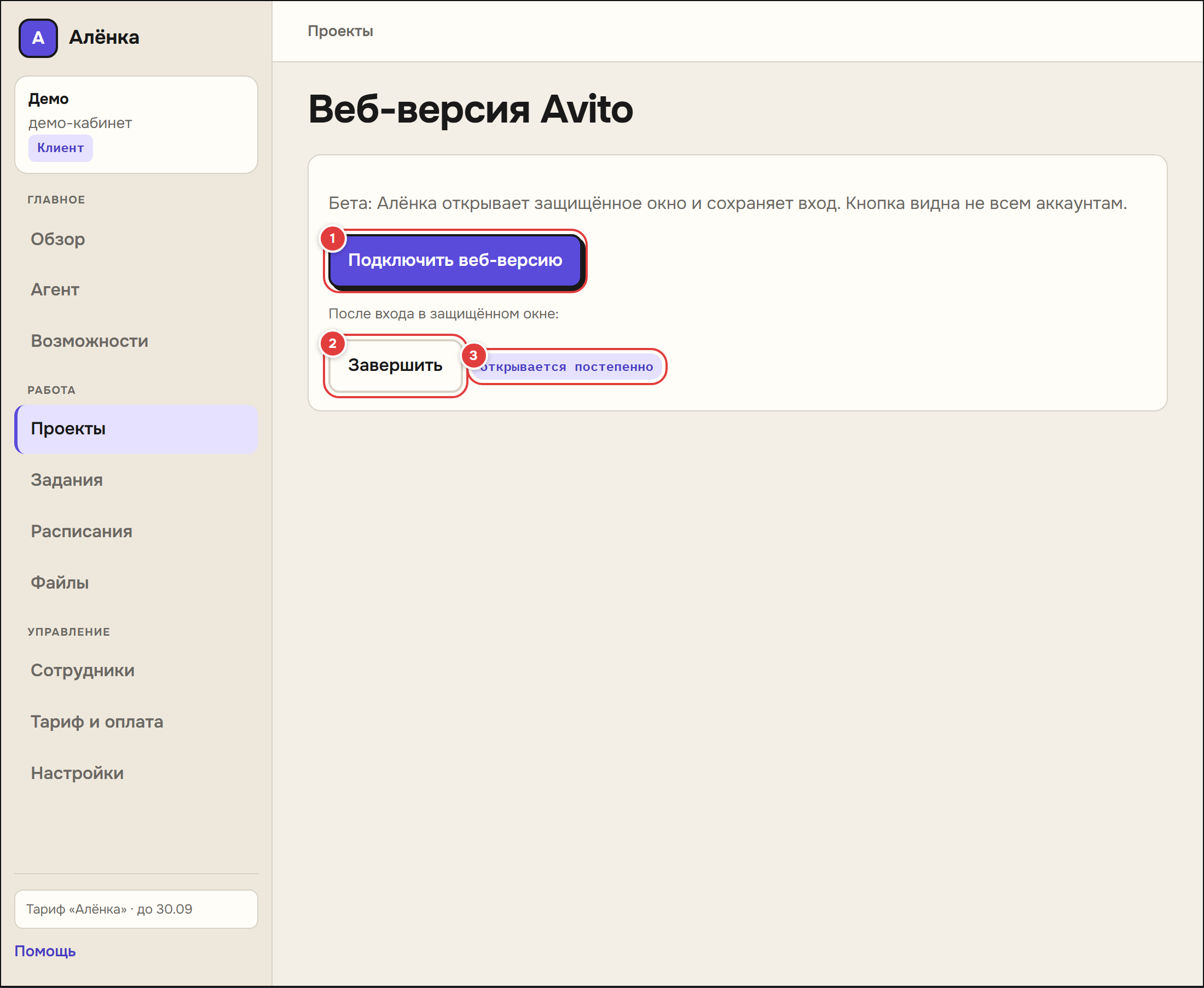
Сохраните вход и увидите статус «Веб-версия подключена».
Что нужно подготовить
- Компьютер и обычный браузер (не только внутри Telegram)
- Логин Avito; для физлица может понадобиться камера телефона
Пошаговая инструкция
- В кабинете Алёнки откройте «Веб-версия Avito» / кнопку в проекте и получите временную ссылку.
- Откройте ссылку на компьютере. Сначала кликните по окну Avito, затем вводите логин и пароль.
- Если текст не печатается — снова кликните по окну. Для пароля/SMS удобна кнопка «Ещё → Вставить текст из буфера».
- Кабинет компании: логин → SMS при запросе → дождитесь кабинета → «Завершить».
- Обычный аккаунт: при видеопроверке откройте ссылку на телефоне в Chrome/Safari (⋮ → Открыть в браузере), разрешите «Камеру», пройдите проверку Avito → «Завершить сессию».
- Если ссылка протухла — создайте новую в кабинете Алёнки.
Как выглядит успешный результат
Статус «Веб-версия Avito подключена»; можно использовать доступные браузерные сценарии.
Частые ошибки и решения
- Камера не работает в Telegram — Откройте страницу во внешнем браузере телефона.
Что функция пока не умеет
- Видеопроверку запрашивает Avito; Алёнка не отключает её.
Браузерные кабинетыДальше: лимит и бейдж
Не помогло? Напишите в поддержку @Vitalisb2b
или командой
/feedback в боте. Что приложить — в инструкции.